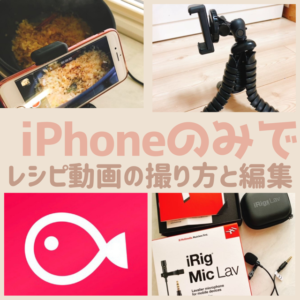
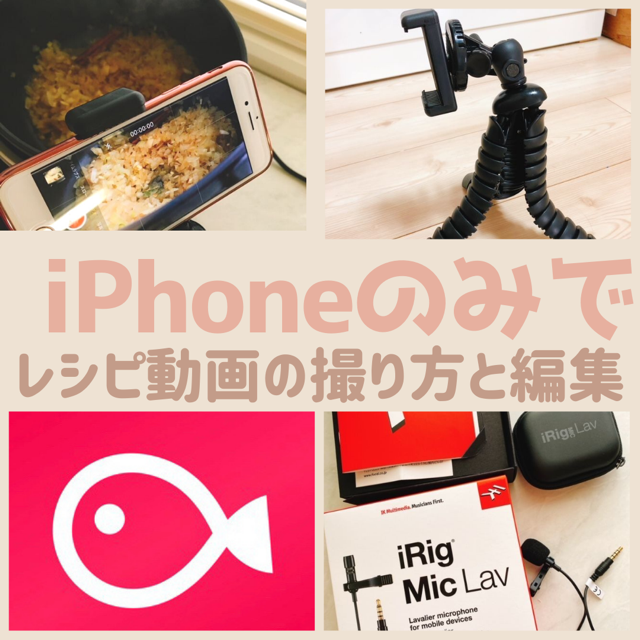
YouTubeやInstagramに投稿する料理動画は、iPhoneやスマホがあれば初心者でも撮影できます。
この記事では、iPhoneを使った料理動画の撮り方を、実際の撮影経験をもとにご紹介します。真上から撮影する方法や必要な機材、撮影時に気をつけたいポイント、おすすめの動画編集アプリもまとめました。
動画撮影に使うもの
YouTube用の動画撮影には特別なものはいりません。
わたしは撮影は全てiPhoneで行なっています。
作業を横から撮影する三脚
レシピ動画の撮影には三脚が必要不可欠!
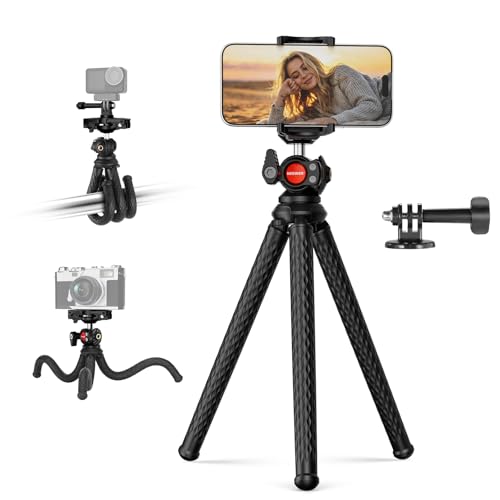
くねくね足の三脚(ゴリラポット)が1つあるだけでとても撮影しやすくなります。
 ポチップ
ポチップ
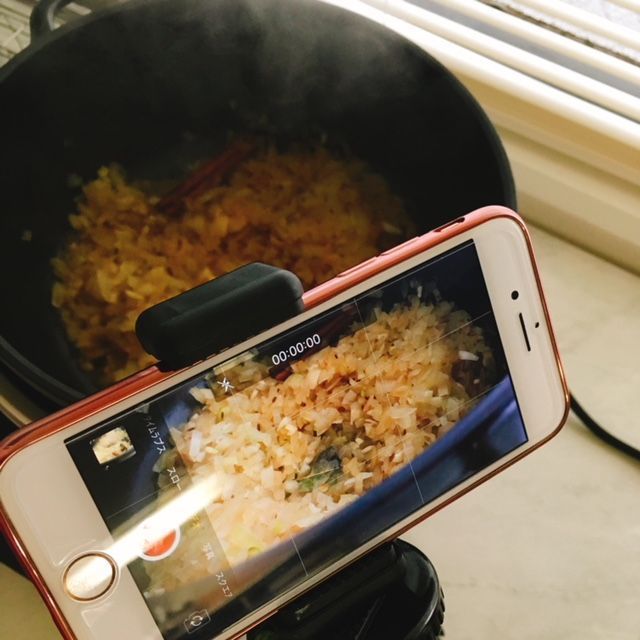
くねくね三脚は脚がもげやすいので予備で2〜3台購入しています。
突然の不具合でも慌てず対処できますよ
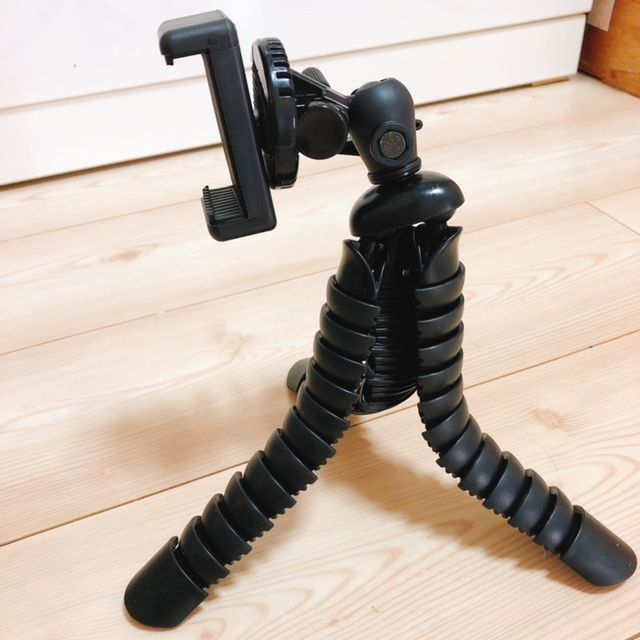
上の画像のタイプは販売終了になってしまいました
くねくね三脚ならコンロの横にも置けるし、下拵えから加熱まで全てこれ1台で撮影可能
似たような製品は100均にもありますが、100均製品は
- ヤグい
- 倒れやすい
- 角度が変わりやすい
- 高さが足りない
という点で私には使えませんでした。
作業を真上から撮影する三脚
横から撮るならくねくね三脚で用意のですが、真上から手元を移したレシピ動画を撮りたい時は上から撮れる三脚が必要になります。
2026年現在使用しているのはこちらです。160cmと210cmと、2タイプ販売されています。
 ポチップ
ポチップ
 うさ子
うさ子俯瞰撮影ではなく、通常の三脚としても使用できる2wayタイプなので便利です。
クリップ式は使えなかった
くねくね動いて自在に形の変わるクリップ式のホルダーは私には使えませんでした。
以前、私が購入したものは現在販売されていないのですが、こういったタイプのものです。
 ポチップ
ポチップ
ガスコンロの上にセットして使おうと購入してみたのですが、iPhoneの重みでへたってしまいうまく使えませんでした。
また、しっかりした硬いものを使ってみたところ今度は女性には硬すぎて取り外しがかなり大変に。
というわけでこちらの使用は諦めました。
三脚を買わずに俯瞰撮影をするには
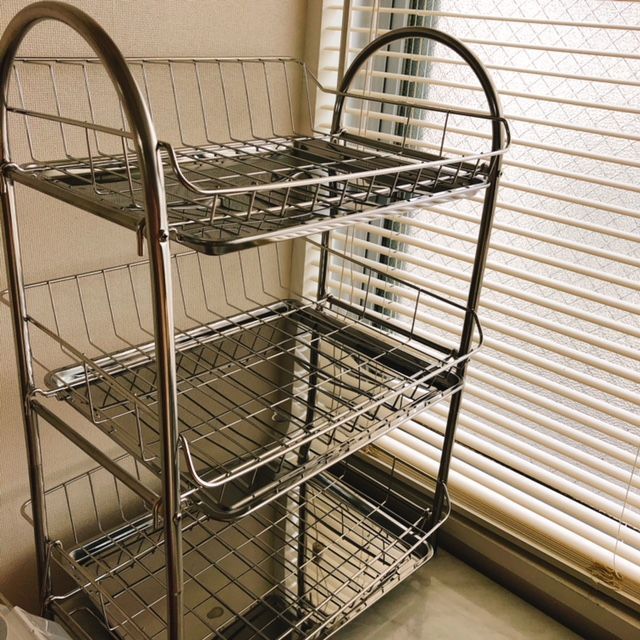
以前、私が真上撮影動画で使用していたのは「3段の水切りラック」
え?と思われるかもしれませんが、これが一番使いやすかったです。
 ポチップ
ポチップ
2段だと高さが低すぎます。
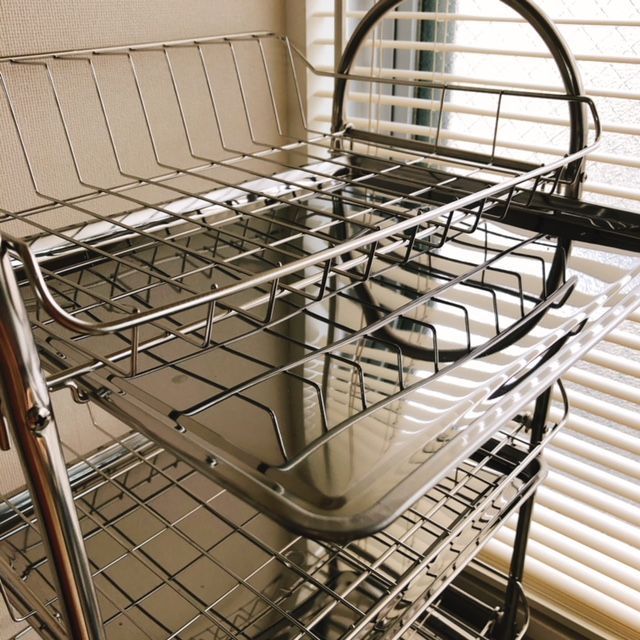
下に段ボール箱など置き上にあげないと撮影は難しかったので3段のラックを買い直しました。
一番上のトレーを横に引き出し、ここにiPhoneを寝かせガムテープなどで固定。
カメラに入る位置にカセットコンロなどを置いて撮影します。
加熱調理に使うもの
水切りラックとセットで「そばに置いて加熱できるもの」が必要になります。
電気鍋のライスポットは火を使わないので比較的どこに置いても使いやすいです。
揚げ物には使用できませんが、それ以外の調理にはいろいろなことに使えるし無水調理も可能。
焦げ付きにくくしっかり焼けます。
 ポチップ
ポチップ
ただ卵焼き器やフライパンなどを使いたい時にはこの加熱方法は使えません。
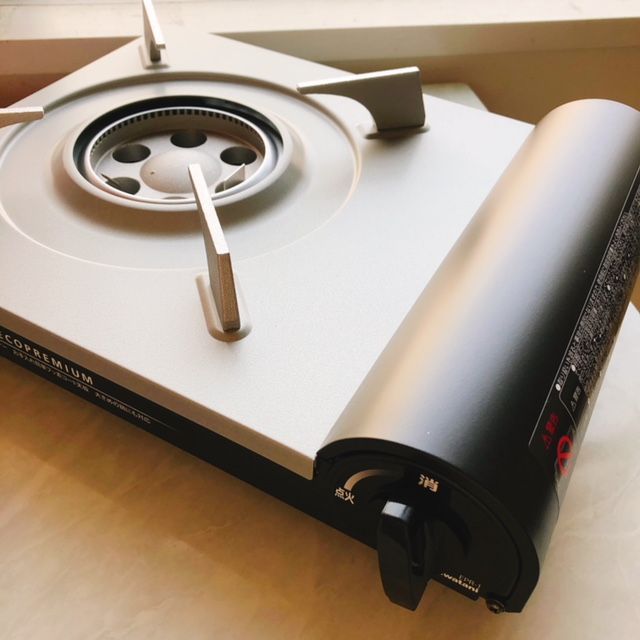
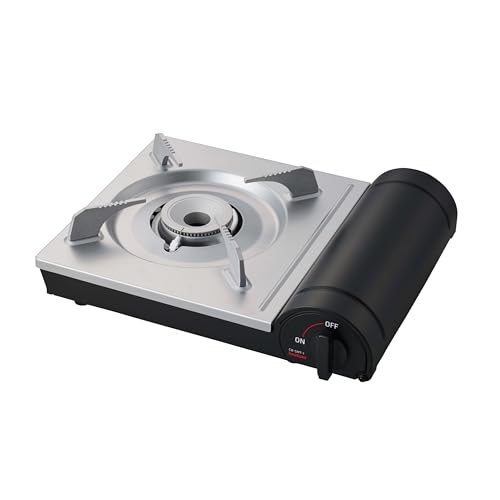
そこで使用するのが、カセットコンロです。
 ポチップ
ポチップ
10号土鍋も使える大きめサイズを選べば、何にでも使用可能。
別売りのカセットガスをセットして使います。

スマホ三脚のまとめ
というわけで、
- 横から撮るならくねくね三脚
- 真上から撮るなら俯瞰撮影用三脚もしくは水切りラックとカセットコンロ
以上で道具の準備は完了です。
高さのある三脚もあると便利
外でのライブ配信、オーブンやトースターでの加熱シーンなどの撮影には、100cm以上に伸ばせる三脚があると便利です。
先ほどご紹介した俯瞰撮影用三脚も、通常の三脚としても使用できます。
ポチップ
以前使用していたのは、こういったタイプでした。
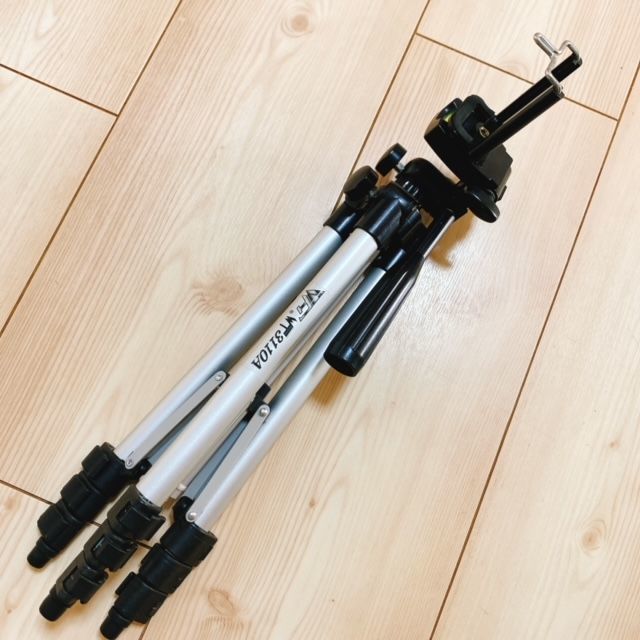
同じものは現在販売されていないので、似た製品のリンクをご紹介します。
 ポチップ
ポチップ
 うさこ
うさこ私の場合はライブ配信の場合に外に持ちあるく用に使用していました。
スマホ用マイク
iPhoneのマイクは性能が良いのでスマホマイクなしでも行けますが、やっぱりあるとないとでは大違いに感じます。
長く気に入って使用していたのがこちらのピンマイクでした。
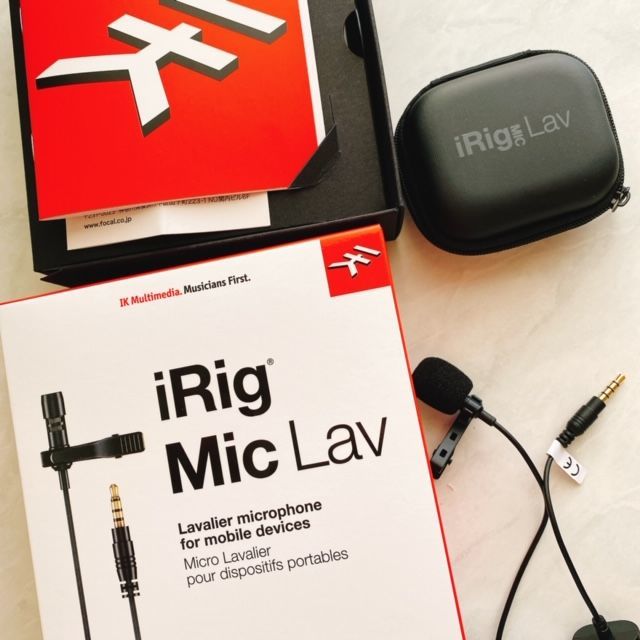
高額ですが音がとてもきれいにステレオ録音で入ります。
 ポチップ
ポチップ
それ以前にはこういった安価なタイプも使用していましたが、音質が悪く、こもったような音になって使いづらかったです。
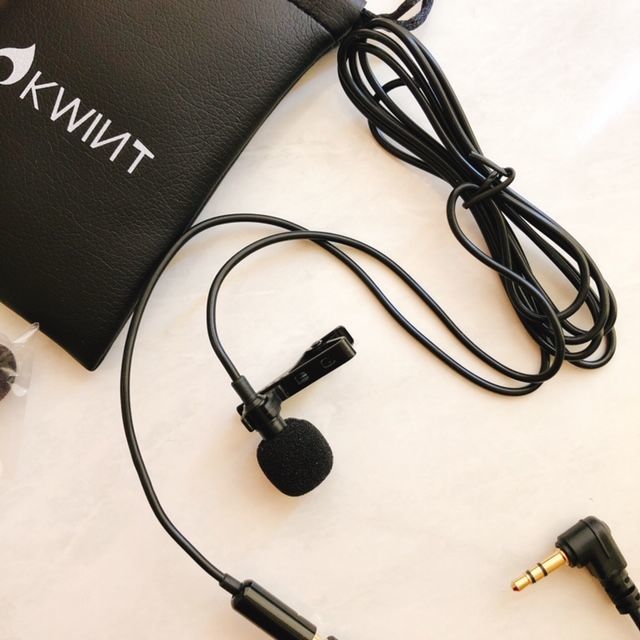
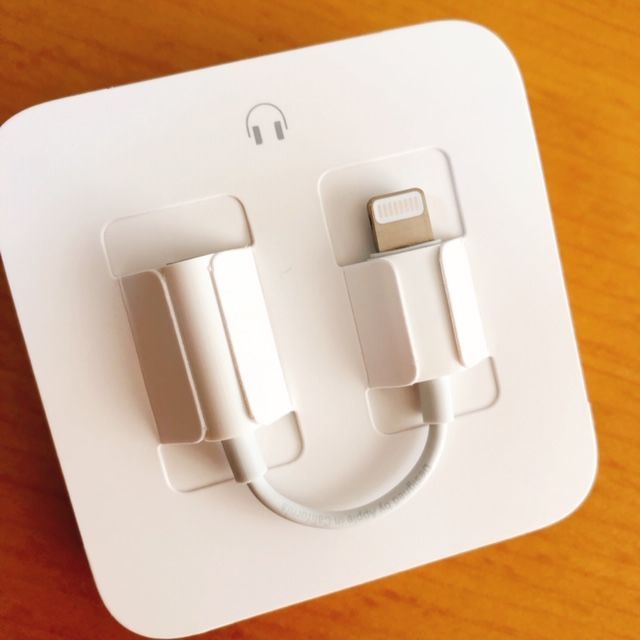
以前はイヤホンジャックをライトニングに変換するケーブルを使用して使っていました。
スマホ用広角レンズ
昔のiphoneでは画面を広く使いたいたくてスマホ用広角レンズも使用していました。
iPhoneの性能があがり、現在は不要になりましたが当時の記録として残しています。
以前の機種ではライト付きの広角レンズを使っていました。
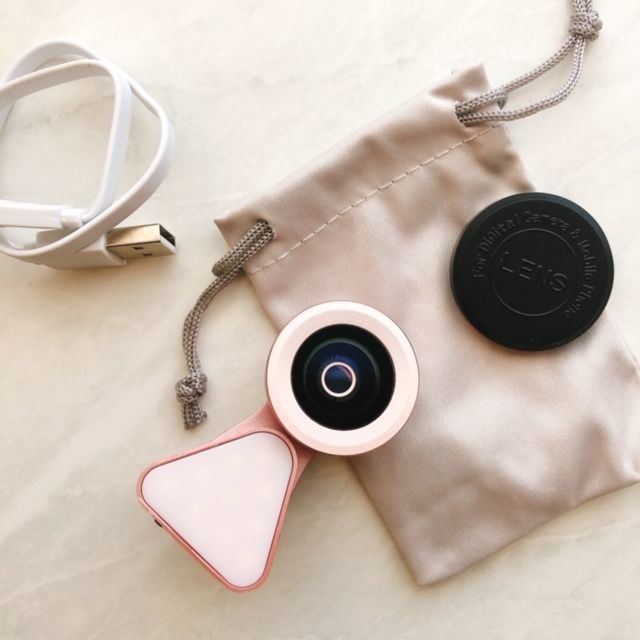
現在、レンズは使いませんがライトは日没後の撮影時に割と重宝しています。
動画編集アプリ
最後はお勧めの動画編集アプリです。
iPadで動画編集ならLumaFusion
現在使用しているのはDaVinci Resolve studioですが、以前はiPadで動画編集をしていたためLumaFusionを使っていました。
その前はVLLOを使っていたのですが、LumaFusionに変えてから音も画像も格段に綺麗になり驚いたものです。
「動画の綺麗さは編集アプリに左右される」のだなとしみじみ感じた瞬間でした。
ただ、Lumafushionは有料アプリですし、iPhoneのみでの編集もできません。そして初心者さんには少し操作が難しく感じるかと思います。
ここでは簡単操作のアプリとしてVLLOをご紹介します。
スマホ編集ならVLLO
スマホでもiPadでも使え、直感的に操作できて楽々編集が楽しめます。
動画編集初めての方に特にオススメな使いやすいアプリです。
VLLOの使い方については以前こちらの記事でまとめていますが、記事公開当時からだいぶ変化しているので、とりあえずアプリを入れて触ってみるのが1番わかりやすいかと思います。
無料版でもそこそこ使えますが、もし動画を定期的に作成したいなら課金が必須です。
課金することによって幅広い作業に対応できます。
VLLOのメリット
VLLOはとにかく操作が簡単です
- タッチで簡単操作
- 文字入れの自由度高い
- 1文字ずつのサイズや色、影、枠線、背景色変更可能
- モザイク
- PIP
- 写真のみにも使用可能
- 日本語フォント多め
- フォント追加可能
- こまめの自動保存
- 落ちにくい
- 編集行程を他デバイスに送信可能
- BGM多め(アプデのたびに増えていきます)
VLLOのデメリット
操作楽々なVLLOですが、欠点は自由度が少ないこと。
- トランジションが少ない
- 文字のアニメーションが少ない
- 保存して使用できるものが少ない
- 欲しい効果音が全くない
音楽や効果音、フォントは他でダウンロードしたものを使用することが可能です
ですが文字の動きやトランジションはなんともなりません。。
また、書き出した動画の画質や音質も、他の有料アプリに比べると若干悪くなります。
レシピ動画の撮り方
さて、肝心なレシピ動画の撮り方ですがこれはもう数作るしかないと思っています。
まずは企業アカウントを真似る
- テイストメイドジャパン
- クラシル
- デリッシュキッチン
- クックパッド
など料理動画を出している企業アカウントは多いですよね。
その中からあなた好みの撮り方をしている企業アカウントさんを見つけ、
その動画のアングルや道具、背景、動きなどを真似していくのが一番作りやすい方法です。
参考にしたアカウント
わたしはyoutubeを始める前、Instagramで企業アカウントのレシピ動画が出始めた2015~16年頃にこれらのレシピ動画を日々かなりの数拝見し似たような撮り方になるよう真似しました
特に参考にしたのはテイストメイドさん
- 動画スピードに速い遅いの差をつける
- 飯テロ部分はアップする
- こぼしたらさっと拭く、ひろう
- 最後は飯テロ
- 常にオシャレさを忘れない
ちなみに最近はあまり見ていないのでわかりませんが、
2016年ごろのテイストメイドさんはInstagramでも存在感あるオシャレな飯テロ動画が人気でした。
上記の5点がとても参考になりました。
わたしが気をつけていること6つ
動画撮影でわたしが気をつけていることは以下の6点
- 編集しやすく撮る
- 撮影は日中に自然光のもとで撮る
- 周りを片付ける
- 企業名の入る部分は隠す
- なるべく生活感出さない
- 美味しく作るを最優先にしない
説明が必要なのは最後の「美味しく作るを優先しない」でしょうか。
30秒だけさっと茹でたいと思っても、撮影を考えると2〜3分になってしまいます。
1人で行っていると「さっと調理」では終えられないんですよね。
「さっと焼きます」と言いながら結構カメラを回したりする事も多々あります。
これは私のレベルの低さかもしれませんが、。。
最後に
私なんぞが動画編集についてあれこれ言えるような知識も経験もありませんが、でも動画の撮影、編集はとにかく楽しいですね。
慣れないとなかなか難しい部分もありますが「とりあえずやってみよう」で始めてみる。
これが大切です。
意外と難しくなく、日に日に上達していきます。
まずは「毎日投稿する」ときめ、それを忠実に守ること。
それだけで1〜2年後には上達しています。
やりたいなーと思いつつ
まだ始めてない方はぜひ参考にしてみてください。