DaVinci Resolveで作った字幕(SRT)を書き出して、YouTubeにアップロードしたら、なぜか<b>タグがずらっと付いてしまう…。そんな経験はありませんか?
私はこの現象に長いこと悩まされていて、以前はタグを手作業で消したり、生成AIにお願いしたりしていました。
長い動画だと、それだけで時間が溶けていくんですよね。
ところが最近、字幕を書き出すときの「ファイル形式」の選び方で、最初からタグなしにできる方法があることを(今更かもですが…)知りました!
この記事では、その設定方法をまとめます。同じことで困っている方の時短につながればうれしいです。
<b></b>タグが残ってしまう問題
DaVinci Resolveで字幕を書き出し、SRTファイルをYouTubeにアップロードすると、なぜかすべての行に「<b></b>タグ」や、文字色やサイズ、フォントなどのタグが付いてしまう。
文字色や文字サイズなどのタグは、字幕書き出し前に字幕の設定をデフォルトに戻せば削除できますが、「<b></b>タグ」は残ります。
わたしは以前この解決策を検索したのですが、3年前は解決方法が出てこなかったのです。なので「これはDaVinci Resolveの仕様なんだろう」と思い込み、長い間手作業でひとつひとつタグを削除してました。
 うさこ
うさこここでだいぶ時間をロスしてました。
のちにCHAT GPT-4oでタグを削除したファイルを作成してくれることに気づき、以降はかなりの時短が実現。
GPT-5以降はsrtファイルが開けないようなので、レガシーモデルで4oを選択してタグ削除ファイルを作成してもらってました。
でも実は、字幕を書き出す時点で、このタグを付けずに済む方法があったんです。
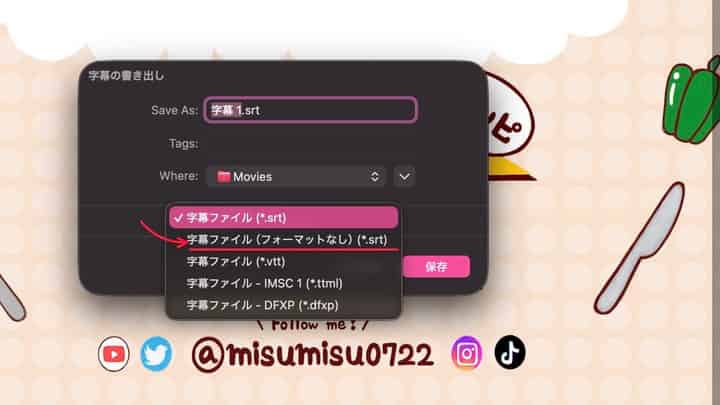
結論:字幕の書き出し形式で「srt(フォーマットなし)」を選ぶ
DaVinci Resolveで字幕を書き出すとき、ファイル形式を選択する画面で、デフォルトのsrtではなく、srt(フォーマットなし)を選びます。
この形式で書き出すと、各行に自動で付いてしまう<b></b>タグ(もしくはカラーやサイズのタグ)が含まれない状態で、字幕ファイルを作成できます。
 うさ子
うさ子この方法、もっと早く知りたかったです。
特別な設定や後処理は必要ありません。書き出し時にファイル形式を切り替えるだけです。
実際の書き出し手順
「srt(フォーマットなし)」は、字幕の書き出し画面で選択できます。ここでは2パターン(エディットページ/デリバーページ)での手順をまとめます。
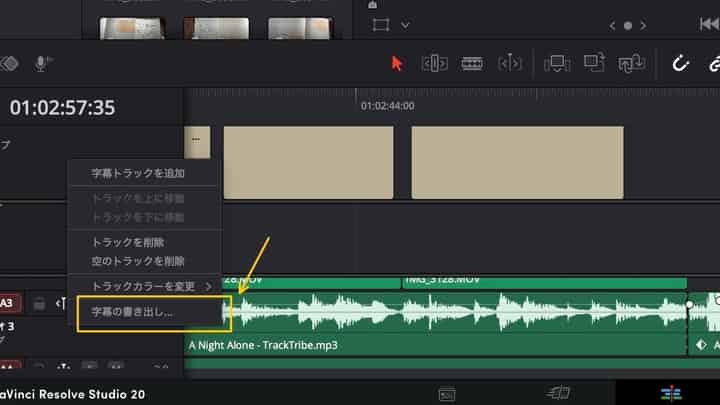
1. エディットページから書き出す場合
- 字幕トラック(字幕が入っているトラック)を右クリックします。
- 表示されたメニューから「字幕の書き出し」を選びます。
- 書き出し形式の選択で「(フォーマットなし)SRT」を選択して保存します。
 うさ子
うさ子わたしは普段、この方法を使ってます。書き出してYouTubeで翻訳字幕挿入に使用しています。
2. デリバーページから書き出す場合
- デリバーページを開き、右側いちばん下にある「字幕設定」を開きます。
- 書き出し方法を「別ファイル」に設定します。
- フォーマットで「srt(フォーマットなし)」を選択します。
- いつも通りに書き出し(レンダー)します。
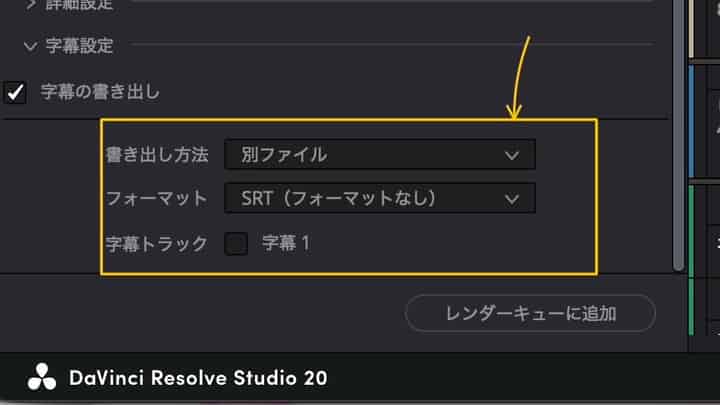
どちらの方法でも、書き出されたSRTファイルには<b></b>タグが含まれない形になります。
 うさ子
うさ子わたしは普段、デリバーページからは「字幕焼き付け」を選択。動画にフル字幕をつけています。
補足:参考にしたYouTube動画
srt(フォーマットなし)の存在は、YouTube動画で知りました。字幕の書き出し設定を画面で確認したい方は、こちらの動画も参考になると思います。
同じことで困っている方へ
私自身、長い間「これは仕方がないもの」だと思って、時間をかけて字幕ファイルを調整してきました。検索しても答えが見つからなかった時点では、それが最善だと思っていたんです。
今回たまたま別のタイミングで調べ直して、この方法に出会いましたが、当時の自分にとっては、どちらにしても精一杯やっていた結果だったと思います。
もし今、同じように字幕ファイルのタグで困っている方がいたら、「srt(フォーマットなし)」という選択肢があることを思い出してもらえたらうれしいです。少しでも作業時間の短縮につながれば幸いです。