こんにちは!みすずです。
YouTubeに投稿した動画を見返して、「BGMが大きすぎて声が聞き取りにくい」と感じたことはありませんか。
私は2018年に公開したイベント動画に、視聴者さんから音声についてのコメントをいただいたことをきっかけに、古い動画の音まわりを見直すことになりました。
再編集して投稿し直せば今よりきれいにできるかもしれません。でも、長く公開してきた動画には再生数や検索流入が積み重なっていて、削除や再投稿はできれば避けたいところです。
しかも古い動画ほど、当時は気にならなかった問題が後から見えてきます。
 うさ子
うさ子BGMの音量が大きすぎる、周囲の音がうるさい、使った音源の利用条件が曖昧で不安になる、などです。
YouTubeを長く続けていると、こうした悩みは少しずつ増えていくものだと思います。
今回私は、そんな「過去動画のBGM問題」をきっかけに、DaVinci Resolve Studioの音声分離機能やYouTubeの音声トラック機能を試してみました。
この記事では、古い動画を削除せずに改善したいと思った理由と、実際に試してみて感じたことを体験ベースでまとめます。
古いYouTube動画のBGM問題
YouTubeを長く続けていると、過去に投稿した動画を見返す機会がときどきあります。レシピの確認だったり、ブログ記事を書くためだったり、あるいは単純に昔の動画を懐かしく見返すこともあります。
そんなときに気づくのが「音」の問題。
特に多いのが、BGMの音量が大きすぎて声が聞き取りにくいというケース。当時は違和感なく編集していたはずなのに、改めて聞くと「こんなにBGMが大きかったの?」と驚くこともあります。
私も2018年に公開したイベント動画で、まさにその問題に気づきました。百貨店の店内イベントで撮影した動画だったため、そのままでは店内BGMが入ってしまいます。そこで公開後にYouTubeオーディオライブラリのBGMを重ねて編集したのですが、その結果、声が少し聞き取りにくい動画になってしまいました。
イベント会場のような場所では、周囲の音やBGMがどうしても入り込みます。さらにマイクを使わずに撮影している場合、話している人の声はどうしても小さくなりがちです。
 うさこ
うさこ当時はそれが精一杯の編集でしたが、後から見返すと「もう少し聞き取りやすくできたのでは」と感じてしまいます。
とはいえ、古い動画をすべて作り直すのは現実的ではありません。
再編集して再投稿すれば、これまで積み重なってきた再生数や検索流入もリセットされてしまいます。古い動画ほど、そう簡単には削除できないというジレンマがあります。
あとから気づく「BGM大きすぎた問題」
動画を公開した当時は、BGMの音量についてあまり気にしていませんでした。毎日YouTubeを更新することばかり気を使っていたので、完成した動画を自分で視聴せずにそのままプロードしていたのが原因です。
時間が経ってから改めて視聴すると、思っていた以上にBGMの音量が大きく、話している声が聞き取りにくく感じることがあります。
当時はスマートフォンで撮影した動画をスマートフォンで編集して投稿していたこともあり、音声の細かなバランスまでは意識していませんでした。今のように音声のノイズ除去や音量調整が簡単にできる環境ではなかったこともあり、「とりあえず聞こえるから大丈夫」と思って公開してしまった動画も少なくありません。
長くYouTubeを続けていると、こうした過去の動画が積み重なっていきます。編集技術が上がったあとに昔の動画を見ると、「もう少し音声を調整しておけばよかった」と感じることは意外と多いのではないでしょうか。
それでも、当時の動画はその時の記録でもあります。削除してしまうのは簡単ですが、再生数や検索からの視聴もあるため、できれば残したまま改善できる方法があればいいのに…と考えるようになりました。
商用利用OKか分からないBGM問題
古い動画を見返していてもう一つ気になるのが、BGMの利用条件です。
動画を投稿していた当時は「フリー素材」と書かれている音源を使うことが多かったのですが、あとから考えると本当に商用利用が可能だったのか、利用条件をきちんと確認していたのか少し不安になることがあります。
フリー音源と一口に言っても、実際にはさまざまな利用条件があります。
クレジット表記が必要なもの、YouTubeでの収益化が認められていないもの、用途によって利用範囲が制限されているものなど、細かいルールが設定されていることも少なくありません。
また、素材サイトの利用規約が後から変更されることもあります。
たとえば、以前は商用利用が可能だった音源が、後に有料プランのみ利用可能に変更されるといったケースです。基本的にはダウンロードした当時の規約が適用されることが多いのですが、時間が経つとその証明が難しくなることもあります。
さらに困るのは、素材サイトそのものがなくなってしまうケースです。フリー素材を配布していたサイトが閉鎖されてしまうと、当時どのような利用規約だったのか確認できなくなることがあります。
クレジット表記が必要だったのか、商用利用が可能だったのか、あとから調べようとしても情報が残っていない場合もあるのです。
こうした理由から、古い動画に使っているBGMについて「本当にこのまま使い続けて大丈夫だろうか」と不安になることがありました。
動画の中から人の声だけを取り出すことができれば、BGMの利用条件を気にする必要もなくなります。そこで、動画の音声から声だけを分離できる方法を探すようになりました。
 うさこ
うさこ現在私はYouTubeで新しく動画を作る場合、YouTubeオーディオライブラリの音源を仕様しています。これなら何年経ってもきっと安心だからです。
こうした背景もあり、動画の中から人の声だけを分離できる方法を探すようになったのです。
声だけ取り出したくてDaVinci Resolve 有償版を購入
こうした背景から、「動画の中の声だけ取り出すことができないだろうか」と考えるようになりました。
BGMや周囲の音を取り除き、話している声だけを残すことができれば、古い動画の音声問題をかなり改善できるのではないかと思ったのです。
DaVinci Resolve の音声分離機能
そこで私が選んだのが、動画編集ソフトDaVinci Resolve Studioのvoice Isolation機能でした。
2023年のことです。
DaVinci Resolve Studioには、音声の中から人の声を抽出する機能があり、これを使えばBGMや環境音が入っている動画でも声を分離することができます。
 うさ子
うさ子レビューを調べてみて「結構優秀」との声が多かったのも、購入の決め手になりました。

 ポチップ
ポチップ
動画編集ソフトとしての性能も魅力的でしたが、それであれば無料版でも十分すぎる機能が備わっています。
有償版は約4万円ほど。
決して安い買い物ではありませんが、有償版で使える機能は音声の分離だけではありません。他にも多くの機能が備わっており、今後の編集作業が楽になると考えその価値は十分にあると感じました。
そして実際にこの機能を試してみると、BGMや周囲の音が入っている動画でも人の声だけをかなりきれいに取り出すことができました。
うさこ完全に無音になるわけではありませんが、元の動画と比べると声がとても聞き取りやすくなります。
「鍋の蓋を置く」とか「オーブンシートのビリビリ音」「器に金属のスプーンが当たる」などといった一瞬の大きな音も、書き消すことが可能です。
当時はYouTubeで音声を差し替えられなかった
私がDaVinci Resolve Studioを購入したのは2023年1月のことです。
当時すでにvoice Isolation機能は使えましたが、YouTubeには投稿済み動画の音声を後から差し替える機能がまだありませんでした。
そのため、音声をきれいにした動画を新しく書き出し、動画を投稿し直すしか方法がありません。
実際にいくつかの動画はこの方法で再投稿し、古い動画を削除したこともあります。同じ動画がチャンネル内に2つあると、再利用されたコンテンツと判断されるのではないかと心配だったからです。
しかし結果として、この方法はあまりうまくいきませんでした。
新しく投稿した動画よりも、元の動画の方が明らかに再生数が多かったのです。長く公開されていた動画にはそれまでの再生履歴や検索流入が積み重なっています。
単純に投稿し直せば良いというものではないことを実感しました。
400本の動画の音声を削除した
さらに、2019年7月19日以前に投稿していた動画については別の方法で対応しました。
 うさ子
うさ子2019年7月20日から編集アプリをVLLOに変えたのです。収録されていたBGMは現在も商用利用可能であるとサポートに確認済みです。
YouTubeの機能で、公開した動画に後からBGMを挿入することができます。
この機能を使って古い動画の音声をすべて削除→オーディオライブラリのBGMを挿入したのです。
この作業は思っていた以上に大変でした。
対象となった動画はおよそ400本ほど。スクエアサイズで投稿していた過去の1分レシピ動画は全てショート動画扱いになっているため、ショートタブと動画タブの両方のチェックも必要でした。
ひとつずつ音声を削除してBGMを入れ直す作業を繰り返していたため、かなり大変だったことをよく覚えています。
うさ子「1日100修正すれば4日で終わる!」とハイスピードで頑張りました。
この時期にはTwitterのフォロワーさんと実際にお会いしたり、Zoomを使って対談動画を撮影したりしていたこともありました。
しかし音声を削除する対応をしたことで、そのような会話形式の動画の多くは現在非公開になっています。
 うさ子
うさ子ご参加くださった皆様に本当に申し訳なく思っております。
当時は著作権の心配を避けるための対応でしたが、今振り返ると少し寂しい気持ちもあります。
修正して再度動画を上げ直したものもありますが、バーミックスを使ったマヨネーズの作り方や生パン粉の作り方など、再生数が伸びていた動画も多くは非公開のままになっています。
 うさ子
うさ子これで私の過去動画は全てBGMの不安から解放されましたが、思い出は非公開になりレシピ動画はとても見づらいものになってしまいました。
当時はそれが最も安全な方法だと思って作業しましたが、今振り返るとかなり大がかりな対応だったと思います。
YouTubeの音声追加機能
ところが最近、YouTubeに「音声トラック」を追加できる機能が実装されました。
正確な開始時期ははっきりしませんが、段階的にスタートし、ここ数ヶ月ほどで広く一般的に使えるようになった比較的新しい機能のようです。
うさ子この機能を使えば公開済み動画へ英語音声を挿入することも可能です。
この機能のおかげで、動画を削除したり再投稿したりすることなく既存の動画に音声ファイルを追加できるようになりました。
もし当時から現在のような音声トラック機能があれば、こうした動画を非公開にする必要はなかったかもしれません。今回この機能を知ったとき、「もっと早く使えていたら」と感じたのが正直なところです。
古い動画の音声を改善する方法
冒頭でお話しした今回修正したい動画で行ったこと。
まずDaVinci Resolve StudioのAI voice Isolation機能を使って、人の声だけを取り出す作業を行いました。
元の動画には店内BGMや一般のお客様の声などが入っていたため、そのままではYouTubeへ公開することができないからです。
AI voice Isolationを使うことで話している声を中心にした音声ファイルを書き出すことができました。
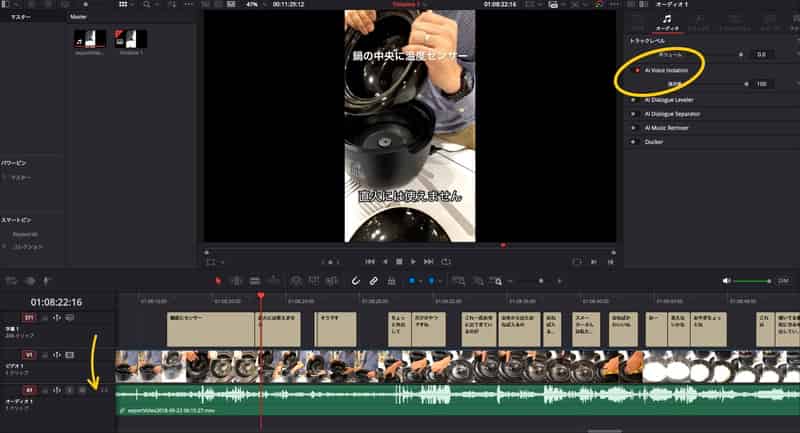
②右上のAI voice Isolationをオンにする
音声トラックを選択
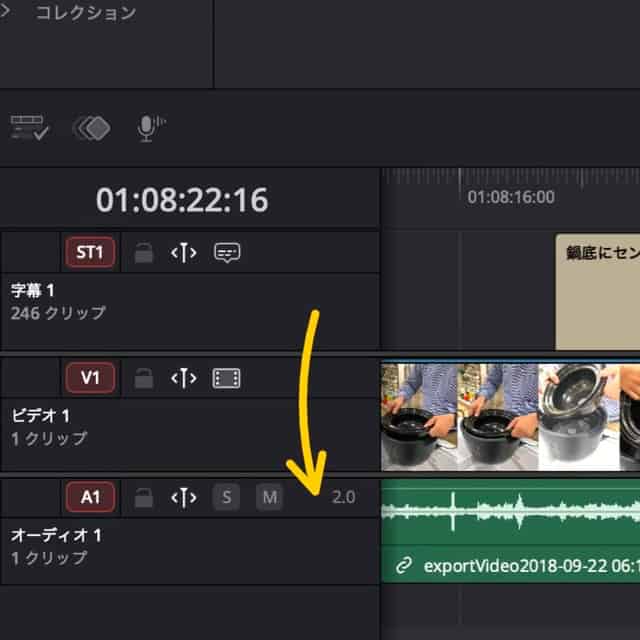
AI voice Isolationをオンにする
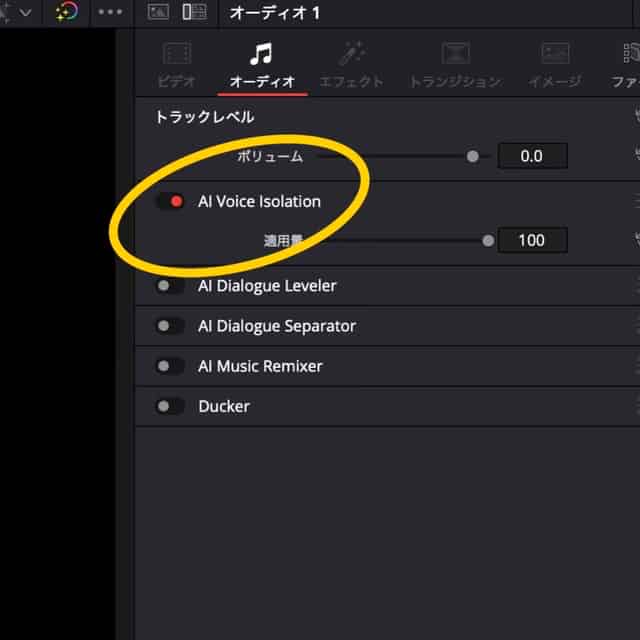
出来上がった音声ファイルは、元の音声と比べるとかなり聞き取りやすくなりますが少し機械音声っぽくも聞こえます。
ですがこれで消したかった店内BGMを削除することができました。
こうして作成した音声ファイルは、デリバーページの「音声のみ書き出し」を選択して書き出します。
私の場合はWAV形式(48kHz)で書き出しました。動画と同じ長さの音声ファイルを作っておくと、後の作業がスムーズになります。
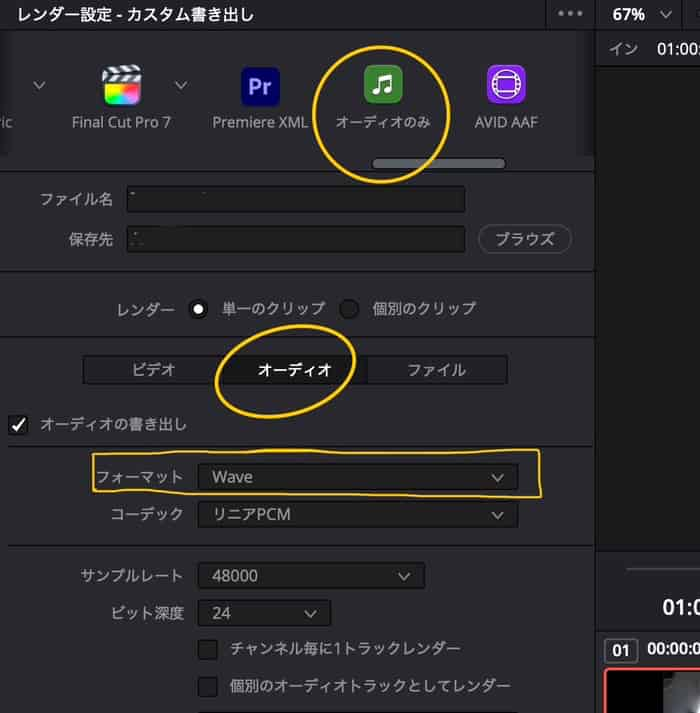
オーディオ、Waveを選択。サンプルレートとビットはデフォルトのままで書き出します。
YouTubeの副音声機能を試してみた
こうして声だけを取り出した音声ファイルが用意できたので、次に試してみたのがYouTubeの「音声トラック」挿入機能です。
これは投稿済みの動画に対して、別の音声を追加できる比較的新しい機能。視聴者さんは再生画面の設定から音声トラックを切り替えることができます。
うさ子音声が上書きされるわけではなく、副音声になります。
- この操作はタブレットもしくはPCからのみ可能です。
- YouTubeの仕様はすぐに変わります。以下は記事執筆当時の画面操作例です。参考程度にご覧ください。
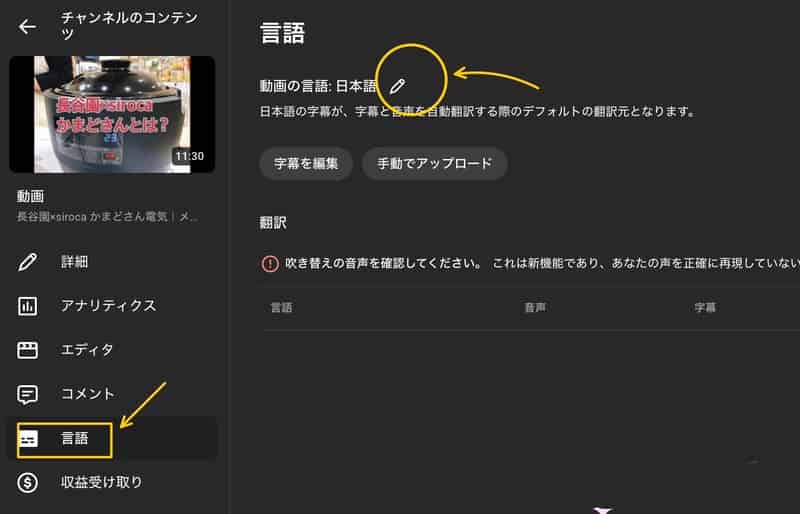
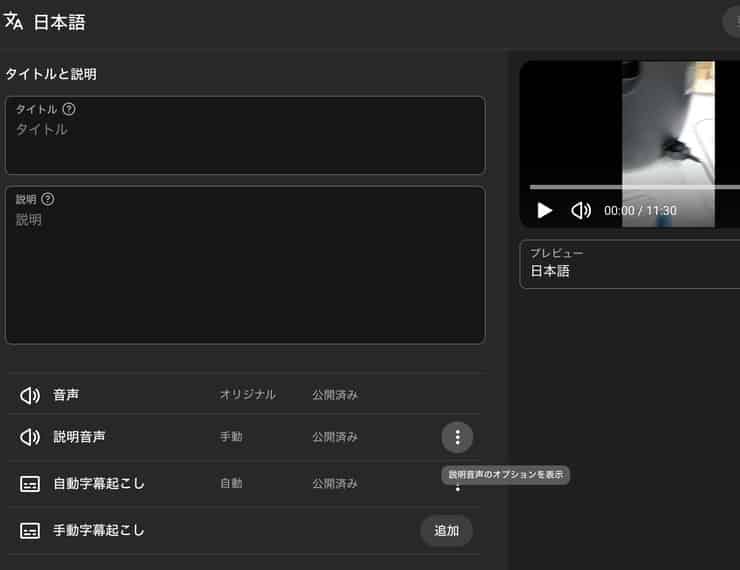
「処理中」が終わり、無事公開が完了すると「説明音声」が「公開済み」になります。
実際に試してみると、初回はMP4形式で挿入したためいつまで待っても処理が終わらず、戸惑ってしまいました。
2回目にWAVで書き出してアップロード。こちらも「処理中」のままなかなか進みませんでしたが、しばらく経ってもう一度画面を開いてみると無事「公開済み」になっていました。
動画の設定から「日本語(解説)」の音声を選択すると再生されるようになりました。
うさ子視聴者さんは再生画面の歯車マーク(設定)から「音声トラック」を選択することで、改善した音声で動画を視聴することができます。
これまでであれば、音声を改善するには動画を編集し直して再投稿するしか方法がありませんでした。しかし、この機能を使えば、古い動画をそのまま残しながら音声だけを改善することができますね。
長く公開してきた動画を大切にしながら改善できる、とても便利な機能だと感じています。
音声トラックを追加した動画
今回実際に音声トラックを追加した動画はこちらです。
歯車マーク(設定)→「音声トラック」→「日本語(解説)」を選択すると、改善した音声で視聴することができます。
まとめ:古いYouTube動画も改善できる
YouTubeを長く続けていると、過去に投稿した動画の音声が気になってくることがあります。BGMの音量が大きすぎたり、環境音が入ってしまっていたり、使っている音源の利用条件が不安になったりと、後から気づく問題は意外と多いものです。
私も今回、2018年に公開した動画をきっかけに、古い動画の音声を見直すことになりました。
これまでであれば音声を改善するには動画を再編集して投稿し直すしか方法がありませんでしたが、現在はYouTubeの音声トラック機能を使うことで、既存の動画に音声を追加することができるようになっています。
また、最近はAI技術の進歩により、音声分離ができるツールも増えてきています。
オンラインサービスで音声をアップロードするだけで声を抽出できるものや、動画編集ソフトにAI音声強化機能が搭載されているものもあります。
私の場合はDaVinci Resolve Studioを使っていますが、現在は無料で試せるサービスもいろいろ登場しているようです。お困りの方は試してみてください。
すべての古い動画を改善するのは難しいかもしれませんが、思い入れのある動画や、今でも視聴されている動画については、このような方法で少しずつ改善していくのも良いかもしれません。
今回のように、古い動画でも新しい機能を使って改善できることがあると分かり、私自身とても嬉しく感じました。
もし過去動画の音声で悩んでいる方がいたら、こうした方法も一つの選択肢として参考になれば嬉しいです。
関連記事
動画制作や編集に関する記事も書いています。よろしければこちらも参考にしてみてください。